GPU Z 202628 周效率实践清单:新手装机与显卡真伪检测指南
本指南基于截至2026年07月最新的GPU Z 202628 周效率实践清单撰写,旨在帮助硬件新手快速掌握这款轻量级显卡诊断利器的安装、首次配置与更新流程。文章详细介绍了如何利用GPU-Z识别扩容卡、在Windows 11环境下进行故障排查,以及如何实现PC端与移动端的多平台部署,助您轻松掌握显卡真实体质。
对于刚接触DIY装机的新手而言,如何快速准确地评估显卡体质并规避硬件欺诈是一大挑战。本篇指南基于截至2026年07月最新的GPU Z 202628 周效率实践清单,为您梳理从安装到深度诊断的完整实操流程。
零门槛部署:Windows标准版首次安装与便携运行
在2026年的装机环境下,获取官方正版软件是保障系统安全的第一步。用户可访问官方下载页获取约9MB的Windows标准版,该版本完美兼容Win 7/8/10/11系统。首次双击运行程序时,GPU-Z会弹窗询问是进行正式安装还是以纯净便携模式运行。对于仅需临时检测的用户,建议选择便携模式,它不会在系统注册表中残留垃圾文件。若遇到双击后程序无响应的情况,通常是由于系统缺少必要的显卡驱动或安全软件误拦截,此时可尝试右键选择“以管理员身份运行”来解决初始化失败的问题。
避坑实操:利用核心参数识破“扩容卡”与“马甲卡”
在二手硬件交易或线上非官方渠道购卡时,防范硬件欺诈至关重要。通过GPU-Z读取的显卡BIOS信息、流处理器(Shaders)数量及显存位宽,用户可以快速验证硬件真伪。例如,某些不良商家会将旧款显卡通过修改BIOS名称伪装成新款销售。此时,只需将GPU-Z显示的流处理器实际数量与官方数据库进行比对,若发现数值异常偏低,或在显卡名称旁出现“[FAKE]”字样,即可判定为马甲卡或扩容卡。这一精准的底层硬件诊断功能,是保障消费者权益的有力武器。
跨平台监控:从PC端到Android移动端的迁移部署
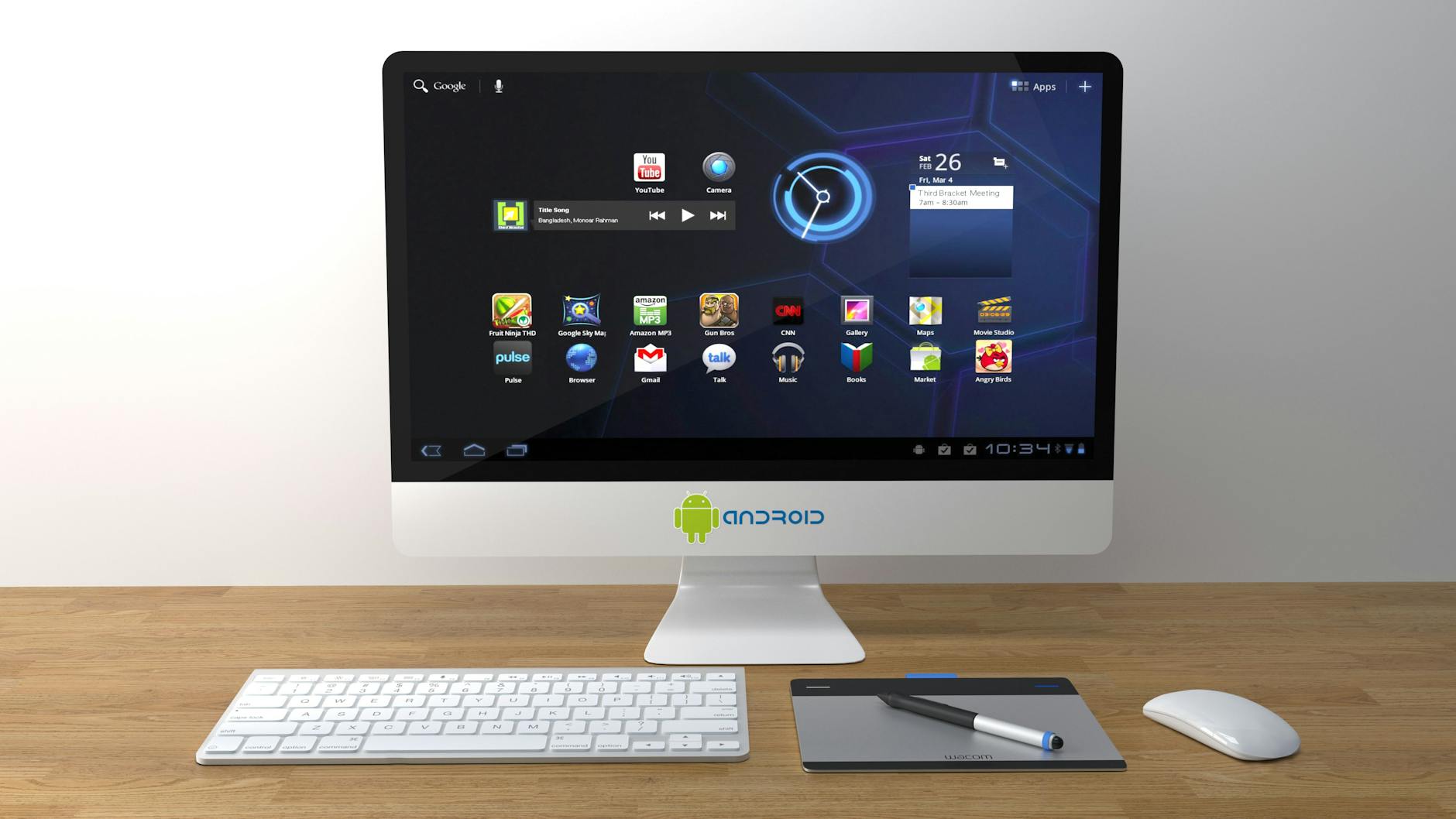
随着移动办公与手游模拟器需求的增加,多平台硬件监控变得日益重要。除了适用于PC的Windows标准版和与ASUS ROG合作推出的定制版(具备专属暗黑红视觉效果)外,用户还可以获取专为移动设备设计的Android SOC检测工具。在进行平台迁移时,用户需注意移动版与PC版在诊断深度上的差异。移动版侧重于CPU核心架构、GPU型号及实时频率的读取,帮助用户在移动端同样获得一致的诊断体验,方便随时掌握不同设备的硬件状态。
常见故障排查:传感器数据未显示与版本更新卡顿
在日常使用中,部分新手用户可能会遇到传感器(Sensors)页面数据不更新或显示为零的现象。这通常是因为显卡处于深度休眠状态,或是系统后台的监控服务冲突。排查时,可尝试在GPU-Z设置中勾选“后台刷新”,并运行一个轻量级3D程序激活显卡。此外,当提示版本更新时,若由于网络原因出现更新卡顿,建议直接前往官方下载页手动获取最新的稳定版本v2.x.x进行覆盖安装,这样既能保留原有的配置信息,又能避免在线更新失败导致的程序损坏。
常见问题
双击GPU-Z后提示“驱动加载失败”,无法进入主界面该如何处理?
这通常是由于系统权限不足或安全软件阻止了GPU-Z释放临时驱动文件。请尝试右键点击GPU-Z图标,选择“以管理员身份运行”;若问题依旧,请检查Windows Defender或第三方杀毒软件的隔离区,将GPU-Z设为信任项。
如何通过GPU-Z判断我的显卡是否支持最新的DirectX 12 Ultimate?
在GPU-Z的主界面中,找到“DirectX”这一栏。如果显示支持“12 (12_2)”,则代表您的显卡完全支持DirectX 12 Ultimate;若仅显示“12 (12_1)”或更低,则只支持基础的DX12功能。
ROG定制版GPU-Z与标准版在功能检测上有区别吗?
两者在核心诊断功能、参数读取精度以及兼容性上完全一致。唯一的区别在于视觉外观,ROG定制版拥有专为玩家设计的暗黑红主题皮肤,用户可以根据个人审美喜好自由选择下载。
总结
准备好掌握您的显卡真实体质了吗?立即前往 /release.html 获取全球数百万硬件发烧友信赖的轻量级显卡诊断工具。如果您在安装或使用过程中遇到其他疑问,欢迎访问 /questions.html 查看详细解答。