GPU Z 202643 周效率实践清单:显卡诊断与系统优化指南
面对高负荷任务与复杂的硬件环境,如何利用GPU Z 202643 周效率实践清单提升显卡诊断效率?本文结合截至2026年10月的最新技术生态,为您系统拆解从版本选择、首次配置到参数监控与迁移的完整实操方案,助您快速甄别硬件真伪、优化系统稳定性。
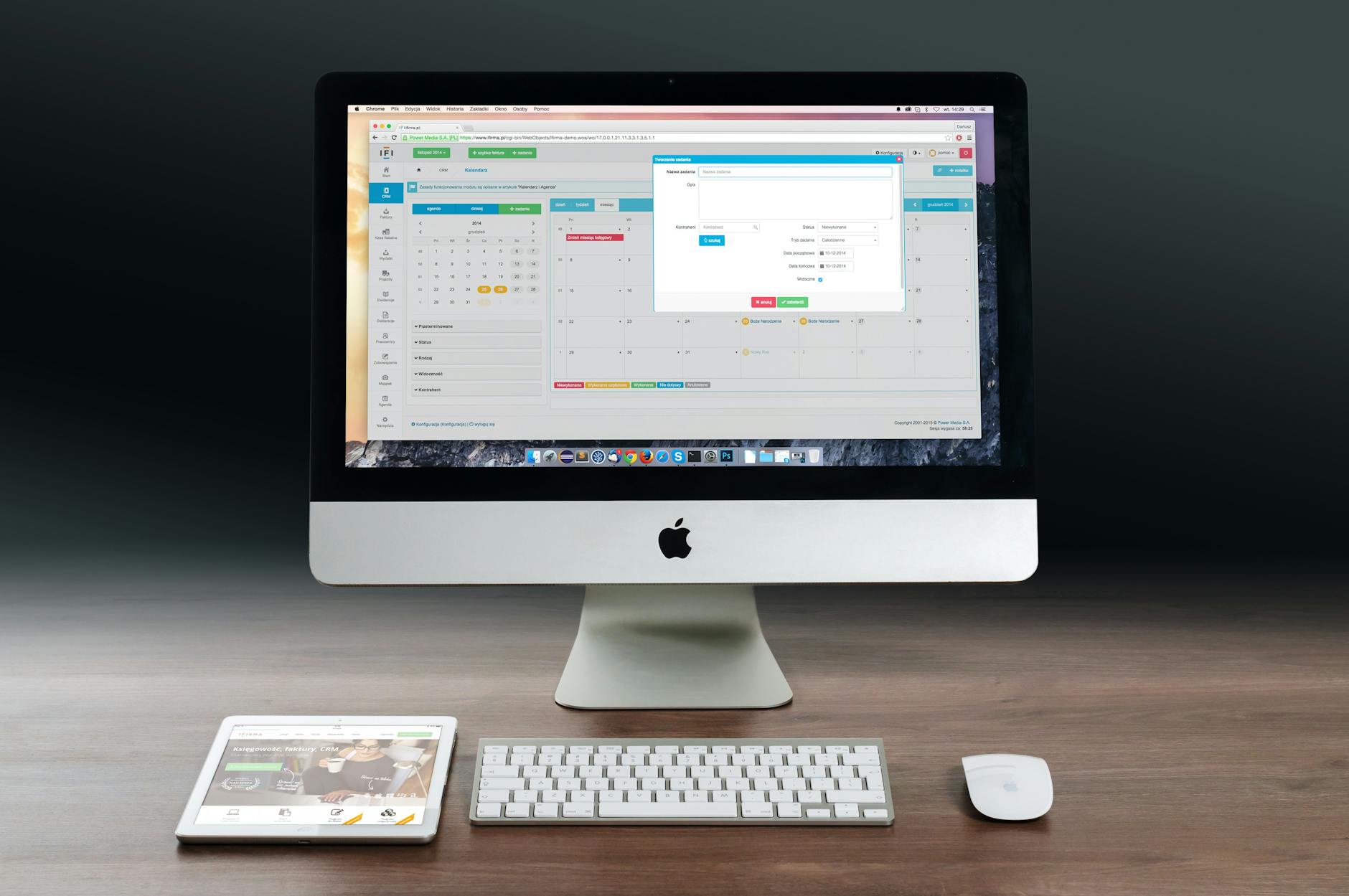
在当前的数字工作与游戏场景中,硬件的高效运转直接决定了整体系统的稳定性。对于新手用户而言,掌握一套标准化的显卡诊断与参数监控流程至关重要。本文将围绕最新环境下的工具特性,为您梳理一份清晰直接的周效率实践清单。
版本选择与安装部署:标准版与主题定制版对比
在正式开展硬件诊断前,获取纯净可靠的客户端是确保数据准确的前提。截至2026年10月,官方提供的标准版文件大小约为9MB,完美兼容Windows 7至Windows 11等主流系统。该版本支持便携式运行或正式安装,无冗余广告干扰。如果您追求更具辨识度的视觉体验,可以选择由TechPowerUp与ASUS ROG合作推出的ROG主题定制版,其拥有专属的暗黑红视觉效果,核心诊断功能与标准版保持完全一致。新手用户可直接前往官方下载页面,根据实际设备环境获取对应客户端,快速完成初始解压或安装流程。

首次配置与传感器校准:实时监控的关键参数
完成安装并首次打开工具后,正确的参数配置能够大幅降低日常排查故障的时间成本。建议在主界面中勾选“Sensor Refresh Rate”以调整传感器刷新频率,确保核心温度、显存占用率以及风扇转速的实时数据流准确无误。在实际排查显卡散热不良或频繁掉驱动的问题时,重点观察“GPU Temperature”与“Hot Spot”之间的温差。若满载状态下两者的温差异常超过20摄氏度,则往往意味着散热硅脂出现老化或接触不良,需及时进行物理维护。

进阶场景:识破扩容卡与马甲卡的实用技巧
在二手交易或硬件升级场景中,部分不法商家会通过刷写BIOS的方式将老旧型号伪装成高性能显卡。利用该工具的核心识别能力,您可以轻松粉碎这类骗局。具体操作时,切勿仅凭主界面显示的型号文字命名进行判断,而应点击“Lookup”按钮直接跳转至官方数据库进行核对,重点核查流处理器数量(Shaders)、像素填充率以及实际显存位宽。某次在处理一台二手网咖清退显卡时,表面标注为高端型号的设备经检测其实际显存位宽被阉割了一半,从而成功避免了经济损失。
多设备迁移与跨平台管理策略
当您需要对多台办公或游戏主机进行集中维护时,便携式运行的优势便凸显出来。您可以将工具主程序直接放置于U盘中,在不同设备间实现即插即用,无需反复执行复杂的安装向导。此外,针对移动端设备的硬件检测需求,官方还推出了移动端版本,帮助用户在Android设备上获取一致的SOC检测深度。通过将桌面端与移动端的诊断数据进行交叉比对,硬件管理员能够以极低的维护成本建立起完善的设备健康档案库。
常见问题
首次运行软件时提示驱动未响应或数据读取失败怎么办?
这通常是因为当前系统的显卡驱动版本过旧或存在权限冲突。建议首先尝试右键点击程序图标,选择“以管理员身份运行”。若问题依旧,请前往显卡官方渠道更新至当前稳定版驱动后重新启动软件。
如何确认下载的客户端是官方正版且没有被恶意篡改?
为确保安全性,建议直接通过官方指定的发布渠道获取安装包。标准版与ROG定制版均保持轻量化与纯净无广告的特性,若文件体积出现异常膨胀或带有未知捆绑安装程序,请立即停止使用并重新获取。
便携式运行模式和安装到系统盘在功能上有什么区别?
两者在显卡诊断深度、参数监控精度以及传感器读取速度上完全一致。便携式运行不会在系统注册表中写入冗余数据,非常适合经常需要在多台电脑间进行故障排查的专业维护人员。
总结
想要获取最新稳定版客户端或了解更多硬件诊断技巧?欢迎访问官方下载页面(/release.html)获取纯净安装包,开启您的专业显卡管理之旅。
相关阅读:GPU Z 202643 周效率实践清单,GPU Z 202643 周效率实践清单使用技巧,GPU Z 设置优化与稳定性建议 202610